Anleitung zur Wallet-Verifizierung
Blockstream Jade Hardware Wallet verifizieren
Diese Anleitung beschreibt, wie Sie eine Blockstream Jade Hardware Wallet im BitcoinGo-Portal verknüpfen und durch das Signieren einer Nachricht verifizieren. Die Verifizierung ist erforderlich, damit nachgewiesen werden kann, dass Ihnen die Wallet-Adresse gehört — sowohl beim Kauf (Travel-Rule-konforme Übertragung an Ihre Wallet) als auch bei Auszahlungen aus Ihrer Wallet.
Bevor Sie starten
- Sie haben ein Konto im BitcoinGo-Portal und sind angemeldet.
- Ihre Blockstream Jade ist eingerichtet und mit der Blockstream-App auf Ihrem Smartphone oder Computer gekoppelt.
- Sie kennen die Bitcoin-Empfangsadresse, die Sie verifizieren möchten (eine unbenutzte Adresse Ihrer Jade-Wallet).
Hinweis: Das Signieren von Nachrichten zum Nachweis der Eigentümerschaft ist auf der Jade nur für Singlesig-Konten verfügbar.
Wallets-Seite öffnen
Klicken Sie auf der Startseite des BitcoinGo-Portals in der oberen Navigation auf Wallets.

Externe Wallet hinzufügen
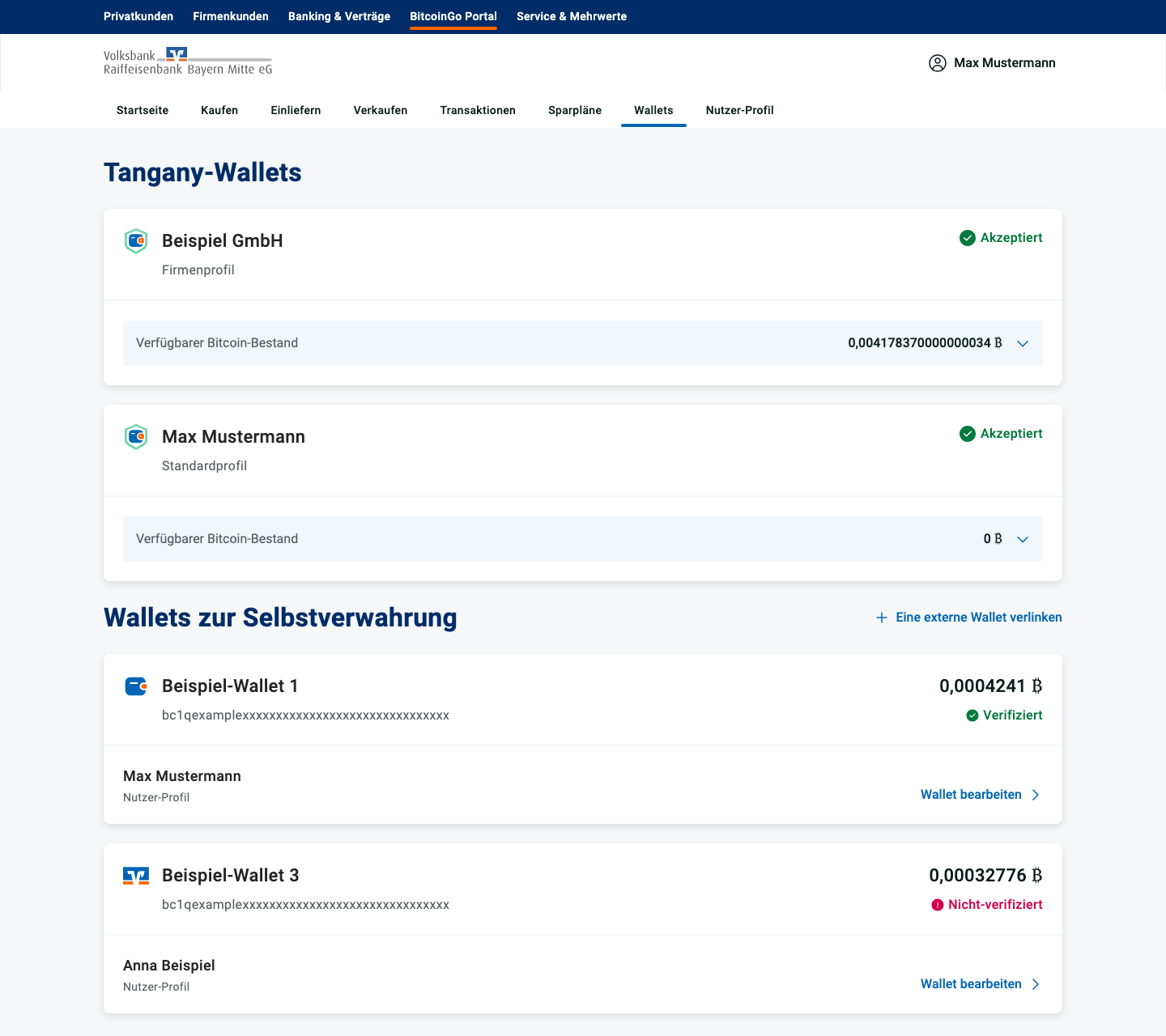
Scrollen Sie zum Abschnitt Wallets zur Selbstverwahrung und klicken Sie oben rechts in diesem Block auf + Eine externe Wallet verlinken.
Wallet-Daten ausfüllen
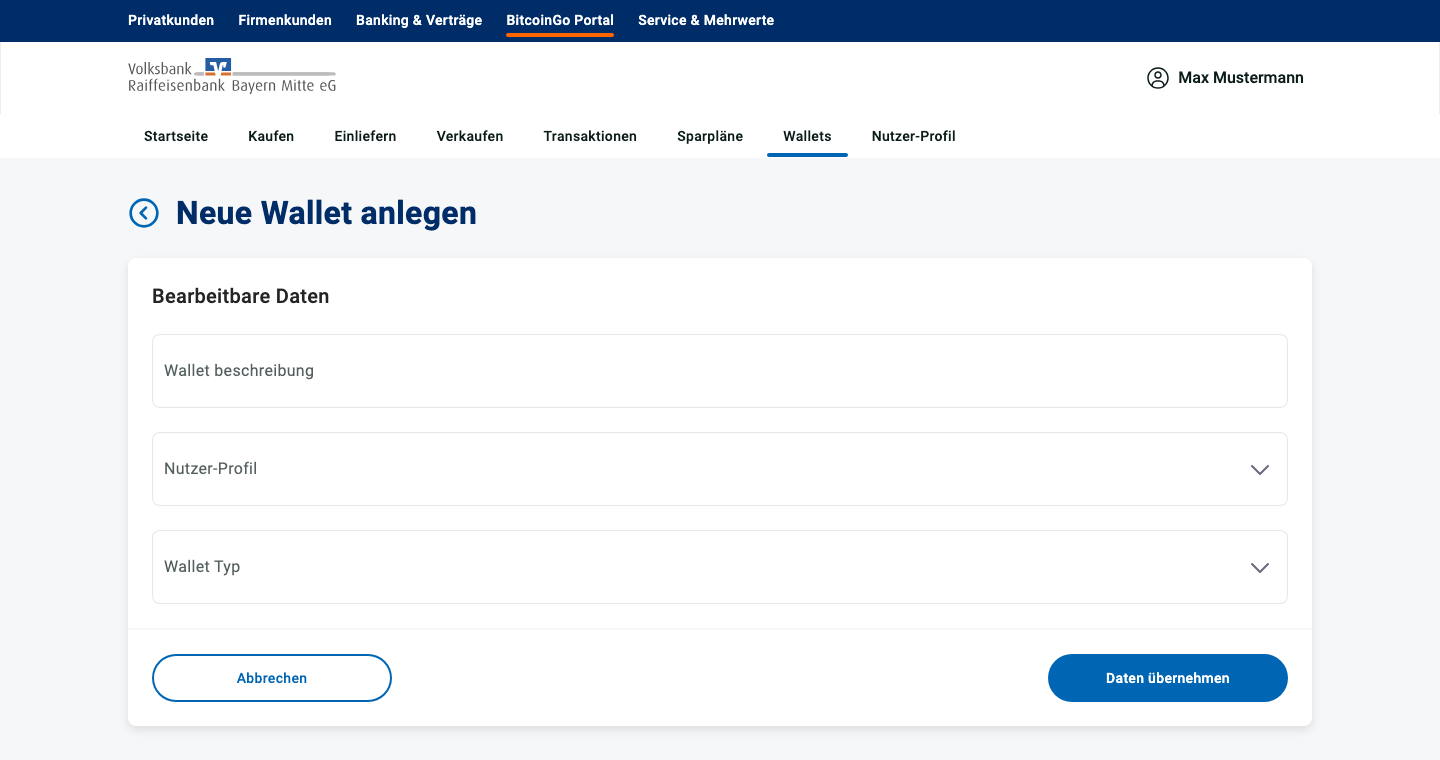
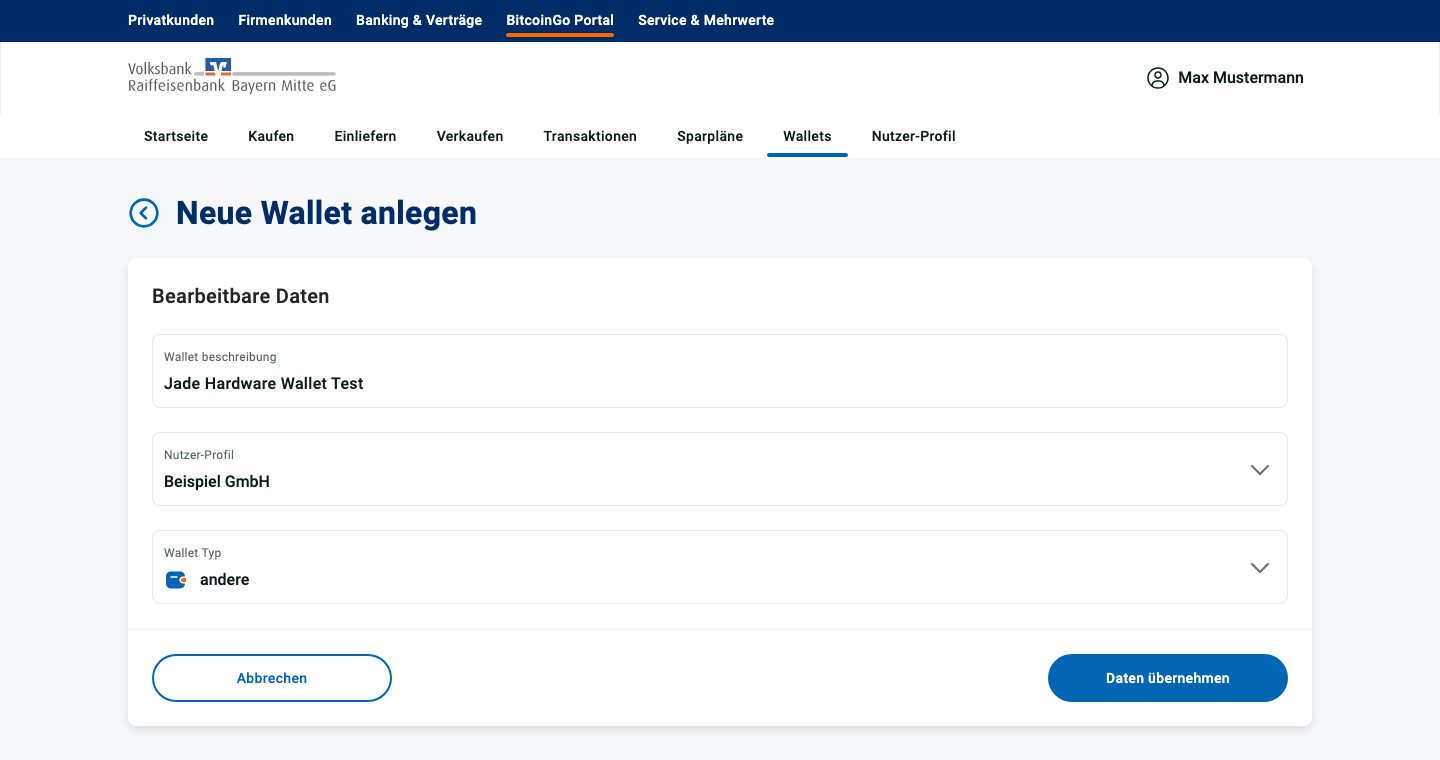
Es öffnet sich das Formular Neue Wallet anlegen. Tragen Sie ein:
- Wallet-Beschreibung — eine frei gewählte Bezeichnung, z. B. „Jade Hardware Wallet".
- Nutzer-Profil — wählen Sie das Profil, zu dem die Wallet gehören soll.
- Wallet-Typ — wählen Sie andere aus der Auswahlliste.
Klicken Sie anschließend auf Daten übernehmen.
„Wallet verifizieren" auswählen
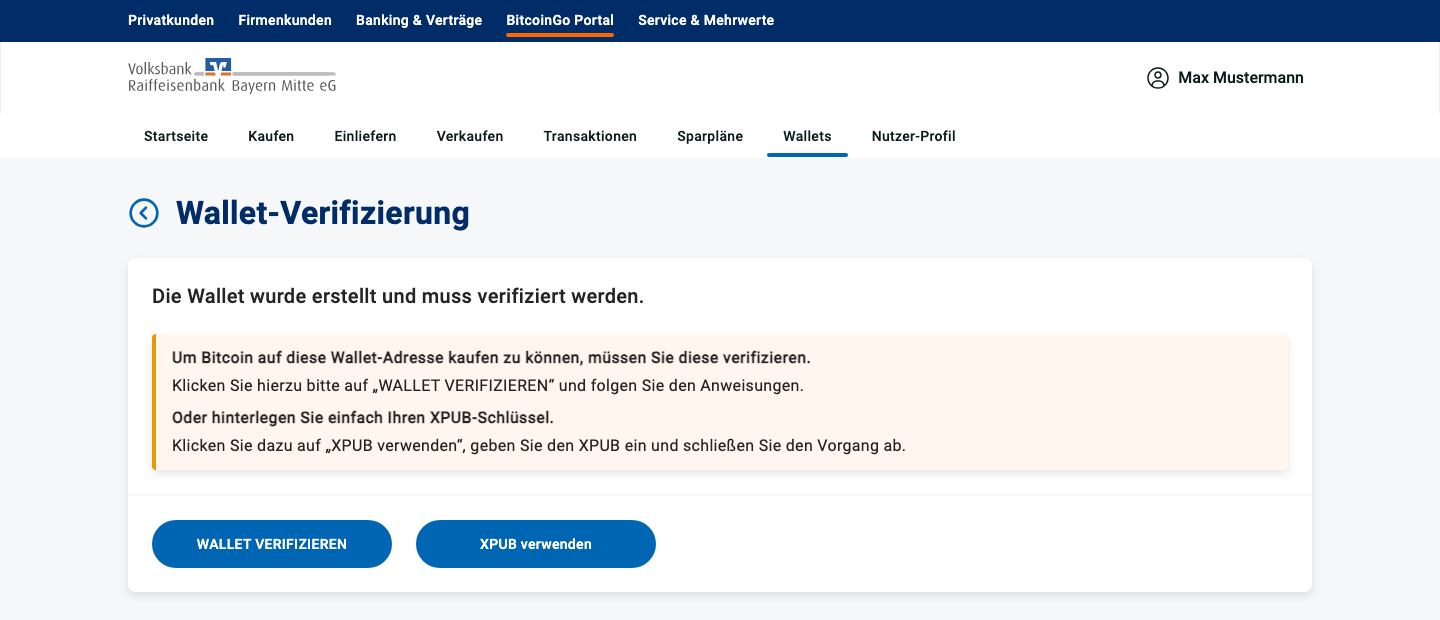
Das Portal fragt nun, wie Sie die Eigentümerschaft der Wallet nachweisen möchten. Wählen Sie Wallet verifizieren (den Weg über die Nachrichtensignatur, den die Jade verwendet) — nicht XPUB verwenden.
Verifizierung fortsetzen
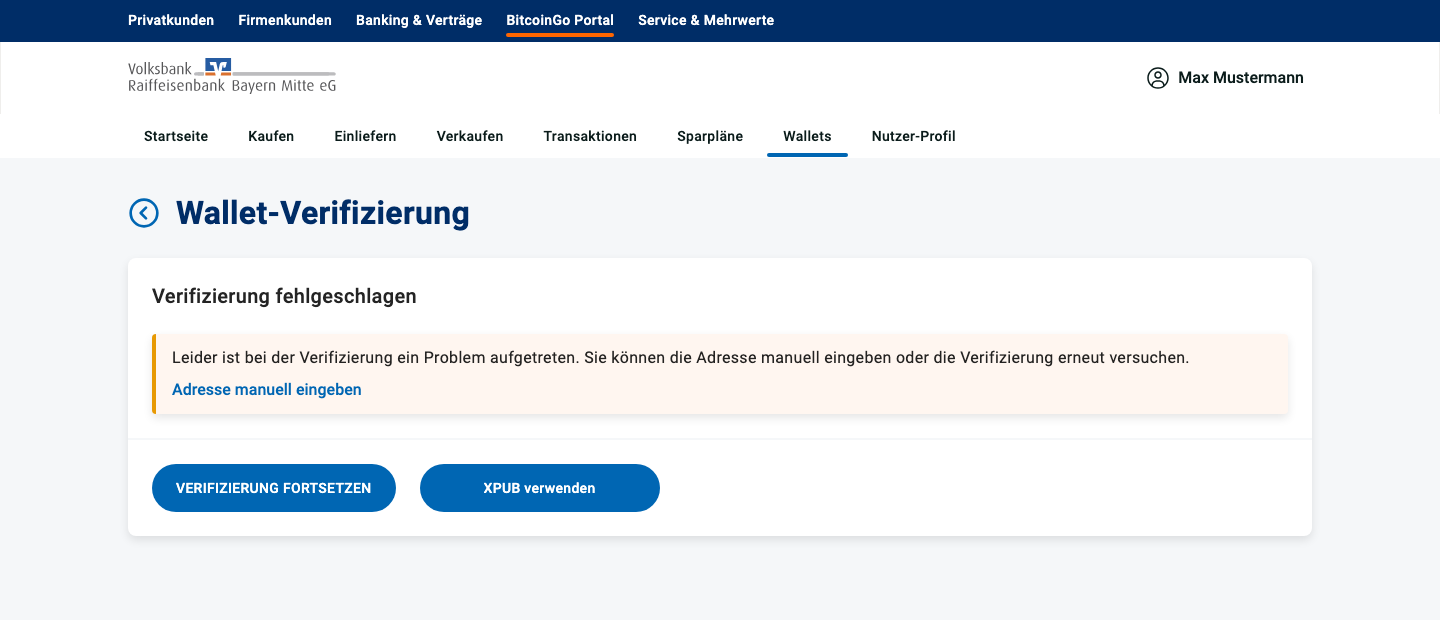
Nach wenigen Sekunden aktualisiert sich der Bildschirm und zeigt die Schaltfläche Verifizierung fortsetzen. Klicken Sie darauf — der externe Verifizierungsdienst 21 Analytics öffnet sich als Overlay.
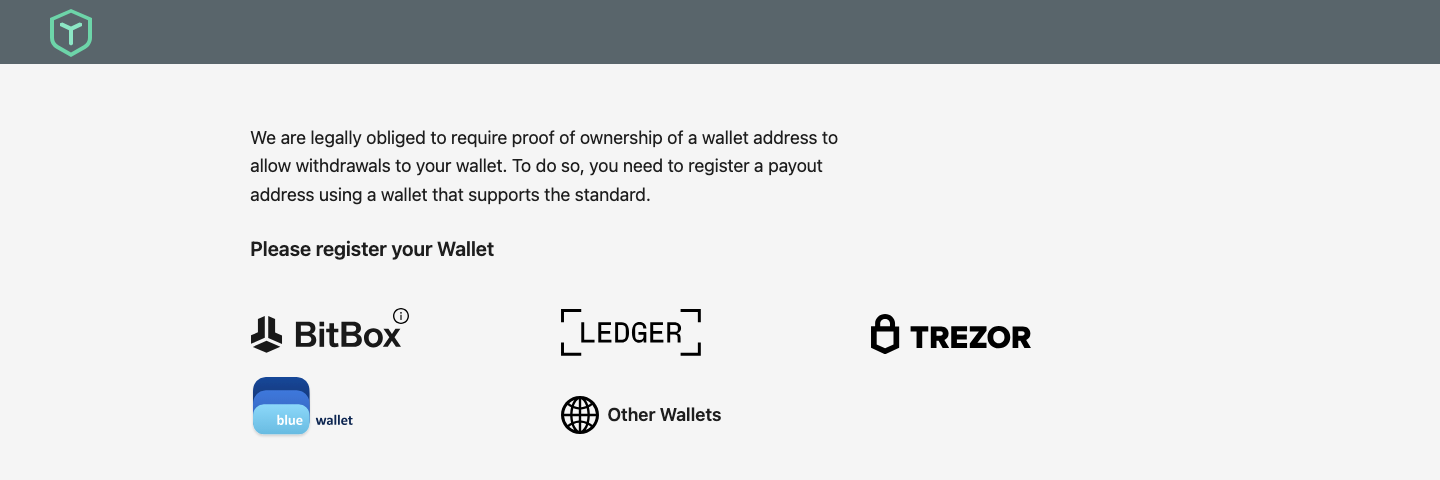
„Other wallets" im 21-Analytics-Overlay auswählen
Das Overlay zeigt eine Liste unterstützter Geräte (BitBox, Ledger, Trezor, BlueWallet, …). Jade ist nicht einzeln aufgeführt — wählen Sie Other wallets. Das Overlay zeigt daraufhin die Nachricht an, die Sie mit Ihrer Jade signieren müssen.
Nachricht mit der Jade signieren
Wechseln Sie in die Blockstream-App, die mit Ihrer Jade gekoppelt ist. Der genaue Wortlaut stammt aus dem Hilfeartikel von Blockstream — die folgenden Schritte sind eine Zusammenfassung.
-
1. Wallet öffnen und zu „Receive" wechseln
Öffnen Sie in der Blockstream-App die Wallet, die Sie verifizieren möchten. Tippen Sie unten auf Transact und anschließend auf Receive.
-
2. „List of Addresses" öffnen
Die App zeigt standardmäßig eine unbenutzte Empfangsadresse an. Tippen Sie oben rechts auf das Drei-Punkte-Symbol, um More Options zu öffnen, und wählen Sie dann List of Addresses.
-
3. Adresse auswählen und Signiervorgang starten
Suchen Sie in der Liste die Adresse, die Sie verifizieren möchten, und tippen Sie ganz rechts in dieser Zeile auf das Signatur-Symbol. Genau diese Adresse geben Sie später im BitcoinGo-Portal als Empfangsadresse an.
-
4. Verifizierungsnachricht einfügen und signieren
Kopieren Sie die Verifizierungsnachricht aus dem 21-Analytics-Overlay (z. B.
Wallet Address Verification …), fügen Sie sie in das Signaturfeld in der Blockstream-App ein und tippen Sie auf Sign message. Bestätigen Sie den Vorgang auf der Jade. -
5. Erzeugte Signatur kopieren
Die App zeigt eine Base64-Signatur an. Kopieren Sie diese — Sie fügen sie im nächsten Schritt in das 21-Analytics-Overlay ein.
Vollständige Referenz: Sign message to verify wallet ownership — Blockstream Help Center .
Signatur einreichen
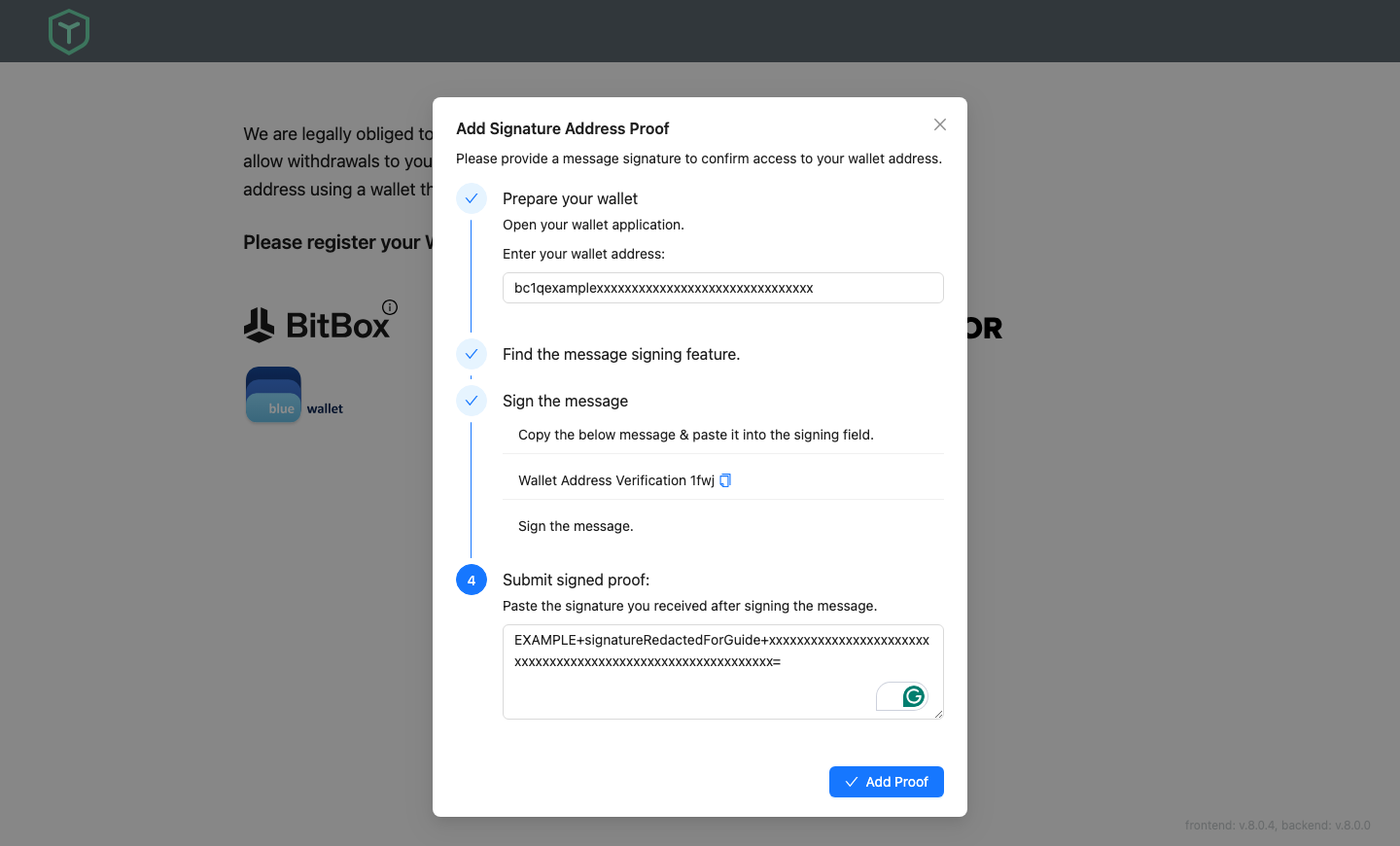
Tragen Sie im 21-Analytics-Overlay die Wallet-Adresse ein, für die Sie signiert haben, und fügen Sie die Signatur in das Feld Signature ein. Klicken Sie anschließend auf Add Proof.
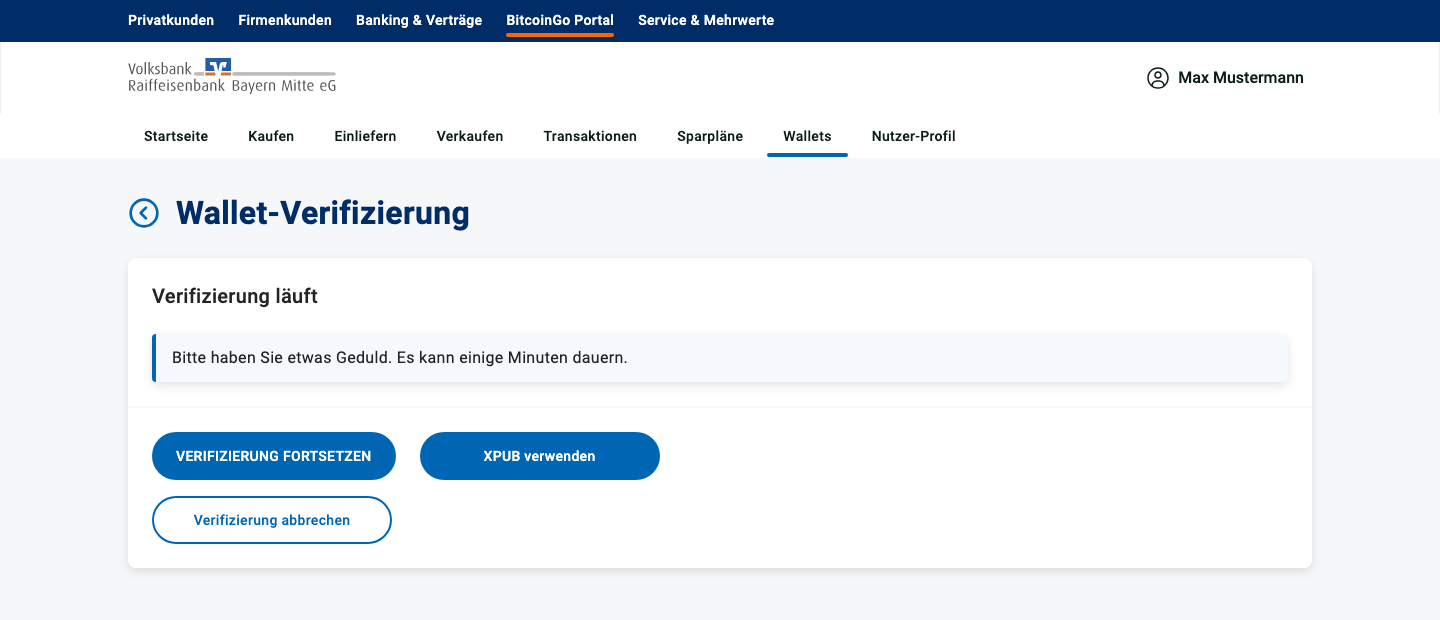
Anschließend zeigt das Portal den Bildschirm Verifizierung läuft an, während der Nachweis geprüft wird. Das kann einige Minuten dauern — das Fenster muss dafür nicht geöffnet bleiben.
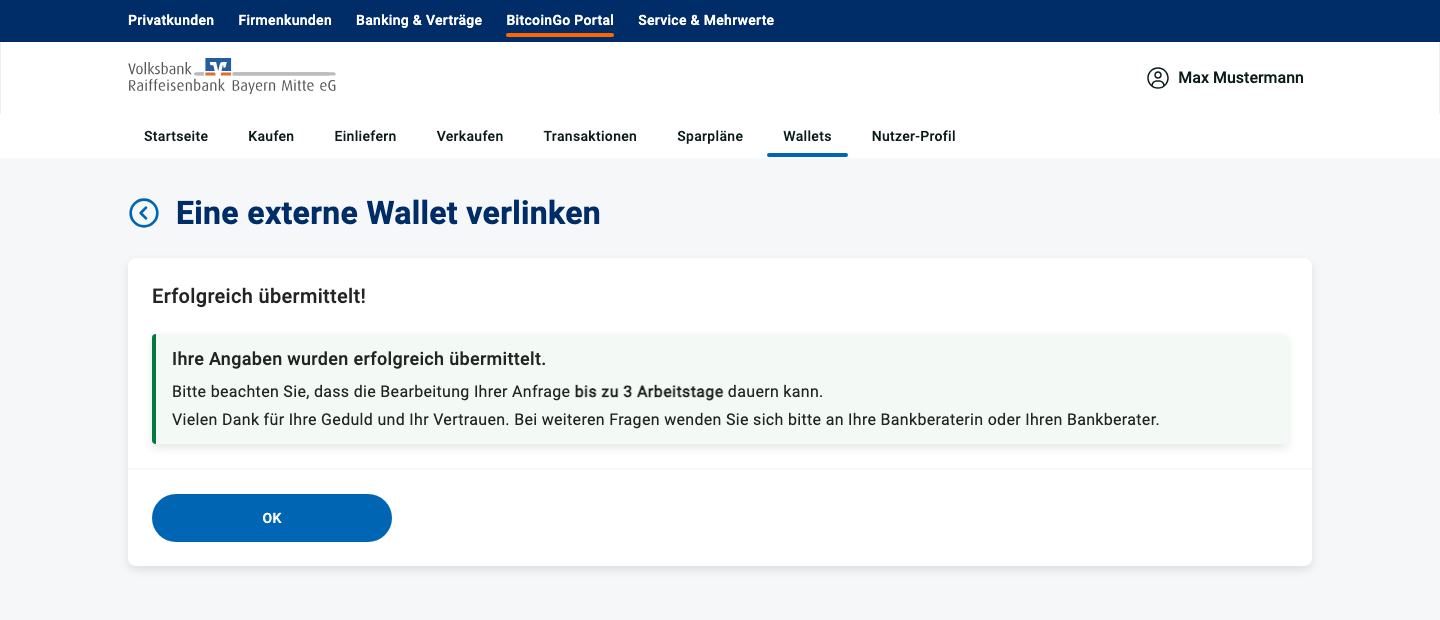
Sobald der Nachweis akzeptiert ist, erscheint die unten dargestellte Erfolgsmeldung. Ihre Jade-Wallet ist nun verknüpft und im BitcoinGo-Portal verifiziert und kann als Auszahlungsadresse verwendet werden.
Etwas funktioniert nicht?
Falls die Verifizierung fehlschlägt oder die Signatur nicht akzeptiert wird, prüfen Sie, ob die im 21-Analytics-Overlay eingegebene Adresse exakt mit der signierten Adresse Ihrer Jade übereinstimmt — schon ein einzelnes fehlendes Zeichen führt zur Ablehnung des Nachweises. Andernfalls wenden Sie sich an Ihre Bankberaterin oder Ihren Bankberater.
Als PDF herunterladen
Eine markenneutrale Version dieser Anleitung für Endkundinnen und Endkunden, die Bankberaterinnen und Bankberater an ihre Kunden weiterleiten können.